

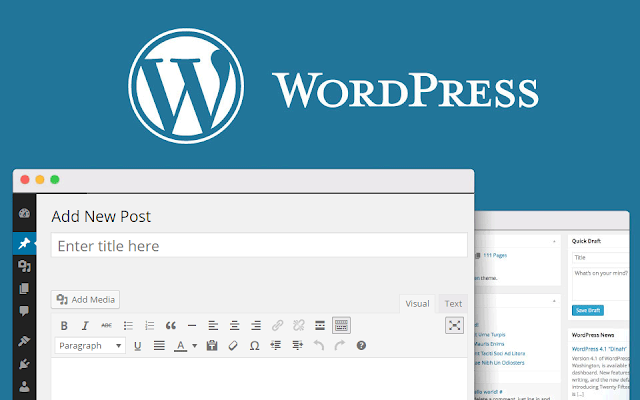

Buat kamu yang sering nge-blog pasti tidak asing lagi dengan yang namanya Blogger, hampir semua pengguna internet membuat blog di Blogger karena penggunaanya sangat mudah dan unlimited, tidak terbatas dengan data yang kamu upload. Namun buat kamu yang sering menggunakan Blogger pasti masih awam ketika disuruh untuk nge-blog menggunakan WordPress. Sejatinya antara Blogger dan WordPress itu hampir sama hanya saja memiliki tampilan Dashboard yang jauh berbeda dengan Blogger, namun WordPress memiliki kelebihan yang lebih banyak dibandingkan dengan Blogger. Berikut ini adalah langkah-langkah untuk membuat postingan di WordPress:
- Langkah pertama buka link http://<url web kamu>/wp-admin, kemudian isikan Username serta Password.

- Langkah selanjutnya, buka tab Post dan klik Add New untuk membuat postingan.

- Langkah Selanjutnya ikuti urut-urutan
petunjuk dari nomor 1 hingga 7.
- Keterangan:
- Nama judul postingan
- Isi potingan
- Untuk menambahkan media, contoh:
foto, video, music, data, dll - Kategori dari setiap postingan
- Tags (Kata tambahan untuk pencarian
di google lebih mudah) - Feature Image (Gambar tampilan depan
pada postingan) - Publish (Untuk mengupload postingan
ke web) - Save Draft (Untuk
menyimpang postingan tanpa di upload) - Preview (Digunakan untuk melihat
hasil sebelum di upload)
- Keterangan:
- Pada langkah dibawah ini adalah cara
untuk menambahkan media foto, video, music, data, dll. Cara upload dengan
meng-klik Add Media seperti pada
langkah ke 3 nomor 3. Maka akan muncul tampilan seperti dibawah ini.
- Selanjutnya klik tab Upload Files, lalu klik Select Files untuk menambahkan foto,
musik, video, data, dll.
- Lalu cari foto, musik, video, data,
dll yang akan di tampilkan, pada langkah ini saya menggunakan foto untuk
postingan berita. Lalu klik Open untuk
mengunggah foto ke postingan
- Selanjutnya foto akan diproses,
setelah itu foto selesai ter-unggah lalu klik Insert Into Post untuk memasukan foto ke dalam postingan.
- Maka foto yang sudah terunggah tadi
akan muncul ke dalam postingan, dan selanjutnya klik Publish untuk mengunggah postingan ke web.
- Pada langkah terakhir setelah di klik
Publish, maka akan muncul status Post Published.


