

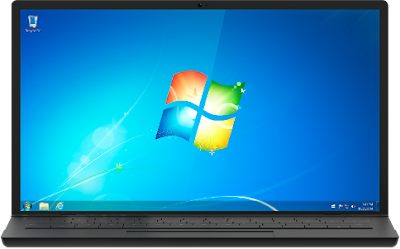

Windows 7 adalah versi windows terakhir yang menggunakan menu start yang menggantikan versi windows sebelumnya, Windows Vista. Windows 7 dirilis untuk pabrikan komputer pada 22 Juli 2009 dan dirilis publik pada 22 Oktober 2009.
Pada windows 7 ini lebih fokus pada pengembangan dasar windows dengan tujuan agar aplikasi-aplikasi dan perangkat keras bisa kompatibel.
Beriku ini spesifikasi minimum untuk bisa melakukan instalasi Windows 7.
|
Spesifikasi
minimal Windows 7 |
||
|
Arsitektur
|
32-bit
|
64-bit
|
|
Kecepatan
prosesor |
1
GHz 32-bit |
1
GHz 64-bit |
|
RAM
|
1
GB |
2
GB |
|
Unit
pengolah grafis |
Pengolah
grafis dengan dukungan DirectX 9 dan WDDM Driver Model 1.0 (Tidak terlalu diperlukan, hanya dibutuhkan untuk Windows Aero) |
|
|
Hard
disk (HDD) |
Minimal
16 GB |
Minimal
20 GB |
|
Drive
Room |
DVD
drive (untuk instalasi dari media DVD) |
|
Berikut ini langkah-langkah proses instalasi Windows 7:
- Nyalakan
komputer anda, kemudian masuk ke BIOS
Setup tekan tombol DEL (Delete), F2,
F10 atau Fn+F2b, tergantung dari
manufactur laptop ataupun
motherboardnya. - Akan
muncul tampilan menu BIOS seperti gambar di bawah. Selanjutnya pindah ke tab Boot menggunakan tombol kanan-kiri.
- Selanjutkan
akan muncul tampilan seperti gambar di bawah ini, dalam tampilan tersebut HDD
berada di urutan teratas maka pada saat kita menyalakan computer
computer/laptop akan melakukan booting pertama kali dari harddisk
- Agar
bias booting dari CD/DVD maka anda harus mengubah urutas teratas dengan CD-ROOM
Drive. Caranya dengan memilih CD-ROOM Drive lalu geser ke atas menggunakan
tombol +/- pada keyboard.
- Jangan
lupa setelah melakukan seting seperti di atas maka selanjutnya masukan CD/DVD
Windows 7 ataupun boottable windows 7. Kemudian tekan F10 untuk menyimpan hasil setting BIOS sekaligus keluar dari menu
BIOS tersebut.
- Selanjutnya
computer/laptop akan merestart sendiri lalu akan muncul tulisan “Press any key to boot CD or DVD” maka
tekan sembarang tombol pada keyboard untuk melanjutkan instalasinya
- Selanjutnya
akan terlihat tampilan seperti di bawah ini dan langsung pilih Indonesian (Indonesia) pada Time and currency format. Untuk Language to install dan Keyboard or input method biarkan default. Kemudian pilih Next.
- Untuk
memulai instalasi pilih Install now.
- Kemudian
centang I accepted the license terms, kemudian
pilih Next.
- Selanjutnya
pilih Custom (Advance) untuk
melakukan partisi ataupun lokasi penginstalan windows 7.
- Selanjutnya
lakukan partisi harddisk (jika ada data penting maka sebelumnya back up telebih
dahulu) “pada instalasi kali ini harddisk
yang digunakan adalah 50 GB, maka disini akan dibagi menjadi 2 partisi partition 1 dan partition 2.” - Langkah
selanjutnya yaitu mempartisi ruang harddisk. Pilih Drive options (advanced) > New. Lalu tentukan ukuran partisi
yang ingin dibuat. Kemudian pilih Apply jika sudah selesai.
- Pilih
OK untuk pembuatan system files
windows atau yang biasa disebut system reserved partition saja.
- Selanjutnya
pilih Disk 0 Partition 2 sebagai
lokasi default instalasi windows 7. Kemudian pilih Next.
- Proses
instalasi windows 7 ini belangsung memakan waktu kurang lebih 20 menit. Selama
proses ini berlangsung computer/laptop akan restart dengan sendirinya beberapa
kali.
- Pada
langkah selanjutnya jika computer/laptop restart dan muncul tulisan “Press any key to boot from CD or DVD” maka
jangan tekan tombol apapun, jika menekan tombol maka instalasi akan diulangi
dari awal. - Selanjutnya
windows 7 akan melakukan konfigurasi otomatis dengan computer/laptop. - Langkah
selanjutnya yaitu memasukkan nama pengguna dan nama computer kemudian pilih Next.
- Langkah
selanjutnya adalah membuat password. Jika anda tidak ingin repot memasukan
password maka langkah ini bisa langsung dilewati saja dengan cara pilih tombol Next tanpa mengisi kolom apapun pada
bagian password.
- Silahkan
masukan product key windows 7 kemudian pilih Next. jika tidak memiliki product key, anda bisa langsung melewati
saja namun tanpa aktivasi product key anda hanya dapat menggunakan Windows 7
selama masa trial (30 hari).
- Untuk
Windows Update, silahkan pilih Ask me
later. Jika anda menggunakan DVD Windows original bisa pilih Use Recommended settings. Namun
disarankan saja untuk memilih Ask me
later.
- Lalu
untuk Time zone/zona waktu. Pilih (UTC+07:00)
Bangkok, Hanoi, Jakarta.
- Proses
instalasi selesai.


