

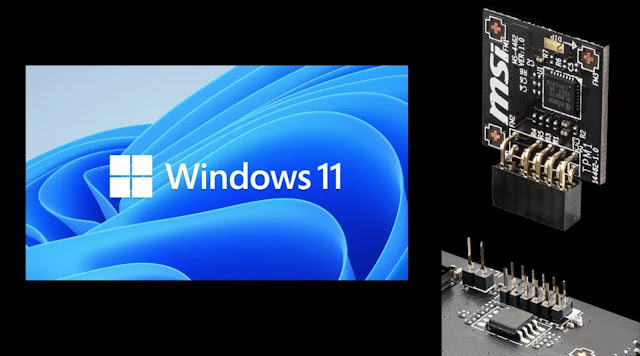
TPM 2.0 atau Trusted Platform Module 2.0 adalah chip keamanan yang berfungsi untuk meningkatkan perlindungan data dan integritas sistem operasi. Pada Windows 11, TPM 2.0 menjadi salah satu persyaratan utama untuk memastikan keamanan yang lebih baik terhadap ancaman siber seperti malware, ransomware, dan serangan siber lainnya.
Artikel ini akan membahas pengertian, manfaat, serta cara mengaktifkan TPM 2.0 di Windows 11.
Apa Itu TPM 2.0?
TPM 2.0 adalah chip keamanan khusus yang terpasang pada motherboard komputer atau tersedia dalam bentuk modul firmware. Chip ini berfungsi untuk:
✅ Menyimpan kunci enkripsi secara aman
✅ Menyediakan lapisan perlindungan tambahan terhadap ancaman siber
✅ Memverifikasi integritas sistem sebelum komputer melakukan booting
✅ Melindungi data pengguna dari akses tidak sah
TPM 2.0 merupakan versi terbaru dari TPM 1.2 dengan peningkatan dalam keamanan enkripsi, otentikasi perangkat, dan perlindungan terhadap manipulasi data.
Mengapa TPM 2.0 Penting di Windows 11?
Microsoft mewajibkan TPM 2.0 sebagai persyaratan untuk Windows 11 karena teknologi ini mencegah akses tidak sah ke sistem, sekaligus melindungi perangkat dari ancaman siber modern.
Manfaat TPM 2.0 di Windows 11
✔ Keamanan Data yang Lebih Baik – Menyimpan kunci enkripsi dan kredensial dengan aman dalam chip TPM.
✔ Mencegah Serangan Malware & Ransomware – Mencegah perangkat lunak berbahaya mengambil alih sistem dengan memverifikasi keaslian perangkat saat booting.
✔ Perlindungan dari Penyalahgunaan Data – Mencegah pencurian informasi dengan teknologi enkripsi berbasis perangkat keras.
✔ Integritas Sistem yang Lebih Baik – Memastikan bahwa sistem belum dimanipulasi sebelum memulai proses booting.
Dengan adanya TPM 2.0, Windows 11 dapat menawarkan fitur keamanan canggih seperti Windows Hello, BitLocker, dan Secure Boot, yang semuanya dirancang untuk melindungi data dan privasi pengguna.
Cara Mengecek & Mengaktifkan TPM 2.0 di Windows 11
Jika Anda ingin mengetahui apakah komputer Anda sudah memiliki dan mengaktifkan TPM 2.0, ikuti langkah berikut:
1. Cara Mengecek TPM 2.0 di Windows 11
✅ Tekan Win + R, lalu ketik tpm.msc dan tekan Enter.
✅ Pada jendela Trusted Platform Module (TPM) Management, periksa status TPM. Jika TPM siap digunakan, berarti sudah aktif.
✅ Jika tertulis “Compatible TPM cannot be found”, kemungkinan TPM belum diaktifkan atau perangkat tidak mendukung TPM 2.0.
2. Cara Mengaktifkan TPM 2.0 di BIOS/UEFI
Jika TPM belum aktif, Anda bisa mengaktifkannya melalui BIOS/UEFI dengan langkah berikut:
🔹 Masuk ke BIOS/UEFI
- Restart komputer dan tekan tombol Del, F2, F10, atau F12 (tergantung merek motherboard) saat booting.
🔹 Cari Pengaturan TPM
- Pada menu BIOS, cari opsi Security atau Advanced.
- Pilih TPM, lalu pastikan statusnya Enabled.
- Pada beberapa merek motherboard, opsi ini bisa disebut Intel PTT (Intel Platform Trust Technology) atau AMD fTPM.
🔹 Simpan & Keluar
- Simpan pengaturan dan restart komputer Anda.
- Setelah booting ulang, cek kembali TPM dengan tpm.msc untuk memastikan TPM sudah aktif.
Kesimpulan
TPM 2.0 merupakan komponen krusial di Windows 11 yang berfungsi untuk meningkatkan keamanan perangkat. Dengan TPM 2.0, pengguna mendapatkan perlindungan lebih baik terhadap serangan malware, pencurian data, dan eksploitasi keamanan lainnya.
Jika komputer Anda mendukung TPM 2.0, pastikan untuk mengaktifkannya guna memanfaatkan fitur keamanan bawaan Windows 11 secara maksimal. 🚀


