

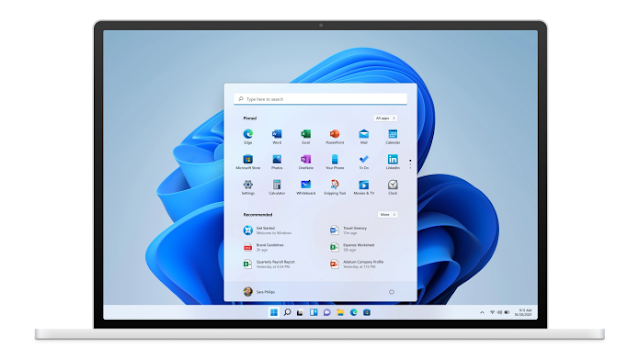
Microsoft resmi meluncurkan Windows 11 sebagai penerus Windows 10 pada 5 Oktober 2021. Setelah hampir 7 tahun menggunakan Windows 10, akhirnya pengguna mendapatkan sistem operasi terbaru yang membawa perubahan desain, fitur canggih, dan peningkatan performa.
Salah satu fitur menarik dari Windows 11 adalah kemampuan menjalankan aplikasi Android secara native tanpa perlu emulator tambahan. Jika kamu ingin mencoba Windows 11 di laptop atau PC, berikut cara download dan instalasi Windows 11 dengan mudah!
Fitur Unggulan Windows 11
✨ Tampilan Baru & Modern
Windows 11 hadir dengan desain yang lebih fresh dengan taskbar dan Start Menu yang berada di tengah, membuat tampilan lebih minimalis dan modern.
📱 Dukungan Aplikasi Android
Sekarang, kamu bisa menginstal aplikasi Android di Windows 11 melalui Microsoft Store dan Amazon Appstore tanpa emulator.
🚀 Performa Lebih Cepat & Efisien
Windows 11 diklaim lebih ringan dan cepat dibandingkan Windows 10, dengan manajemen RAM dan CPU yang lebih baik.
🖥️ Dukungan Multi-Tasking Lebih Baik
Fitur Snap Layouts & Snap Groups membantu pengguna untuk membuka banyak jendela sekaligus dengan lebih rapi.
🎮 Gaming Lebih Optimal
Windows 11 dilengkapi dengan teknologi Auto HDR, DirectStorage, dan dukungan Xbox Game Pass untuk pengalaman gaming yang lebih imersif.
🔄 Update Lebih Ringan & Stabil
Microsoft mengklaim bahwa update Windows 11 lebih kecil dan lebih cepat dibandingkan Windows 10, sehingga tidak akan mengganggu aktivitasmu.
Cara Download Windows 11 Resmi dari Microsoft
Microsoft menyediakan tiga cara resmi untuk mengunduh Windows 11, yaitu:
1️⃣ Windows 11 Installation Assistant
✅ Untuk: Upgrade langsung dari Windows 10
Windows 11 Installation Assistant membantu kamu mengecek kompatibilitas perangkat dan langsung melakukan upgrade jika perangkat memenuhi syarat.
💾 Langkah-langkah:
1️⃣ Kunjungi halaman resmi Microsoft.
2️⃣ Klik “Download Now” di bagian Windows 11 Installation Assistant.
3️⃣ Jalankan file yang telah diunduh dan ikuti instruksi untuk upgrade ke Windows 11.
📝 Catatan:
- Hanya bisa digunakan jika PC sudah memenuhi persyaratan Windows 11.
- Proses ini akan mempertahankan file dan aplikasi yang sudah ada.
2️⃣ Media Creation Tool (Bootable USB/ISO)
✅ Untuk: Instal ulang atau upgrade dengan bootable USB
Jika ingin melakukan instalasi bersih (fresh install) atau membuat bootable USB, kamu bisa menggunakan Media Creation Tool.
💾 Langkah-langkah:
1️⃣ Kunjungi halaman resmi Microsoft.
2️⃣ Pilih opsi “Create Windows 11 Installation Media” dan klik “Download Now”.
3️⃣ Jalankan tool dan pilih USB Flash Drive (untuk bootable USB) atau ISO file (untuk instalasi via DVD).
4️⃣ Jika memilih bootable USB, pastikan flashdisk memiliki kapasitas minimal 8GB.
5️⃣ Setelah selesai, kamu bisa melakukan instalasi Windows 11 melalui boot menu BIOS.
📝 Catatan:
- Cocok untuk pengguna yang ingin instal ulang dari awal atau menginstal di PC tanpa Windows sebelumnya.
- Pastikan data sudah dicadangkan (backup) sebelum melakukan instalasi bersih.
3️⃣ Download File ISO Windows 11 Langsung
✅ Untuk: Instalasi manual menggunakan file ISO
Cara ini memungkinkan kamu mengunduh file ISO Windows 11 langsung dari website Microsoft dan menggunakannya untuk instalasi manual atau membuat bootable USB/DVD sendiri.
💾 Langkah-langkah:
1️⃣ Kunjungi halaman resmi Microsoft.
2️⃣ Scroll ke bawah ke bagian “Download Windows 11 Disk Image (ISO)”.
3️⃣ Pilih Windows 11 lalu klik Download.
4️⃣ Pilih bahasa yang diinginkan dan klik Confirm.
5️⃣ Klik link download yang muncul untuk mulai mengunduh file ISO Windows 11.
📝 Catatan:
- File ISO ini bisa dibakar ke DVD atau digunakan untuk membuat bootable USB menggunakan software seperti Rufus atau Media Creation Tool.
- Instalasi dapat dilakukan melalui boot menu BIOS.
Persyaratan Minimum Windows 11
Sebelum menginstal Windows 11, pastikan PC atau laptop kamu memenuhi spesifikasi minimum berikut:
| Spesifikasi | Minimum Requirement |
|---|---|
| Prosesor | 1 GHz, 2 core, 64-bit, kompatibel dengan TPM 2.0 |
| RAM | 4GB atau lebih |
| Penyimpanan | 64GB atau lebih |
| Firmware | UEFI, Secure Boot capable |
| TPM (Trusted Platform Module) | Versi 2.0 |
| Kartu Grafis | DirectX 12 / WDDM 2.0 |
| Layar | 9 inci, resolusi 720p atau lebih tinggi |
| Koneksi Internet | Diperlukan untuk update & fitur tertentu |
🔍 Cek Kompatibilitas dengan PC Health Check Tool
Microsoft menyediakan PC Health Check Tool untuk memeriksa apakah perangkat kamu bisa menjalankan Windows 11.
💾 Download PC Health Check Tool:
https://aka.ms/GetPCHealthCheckApp
Kesimpulan: Apakah Windows 11 Worth It?
Jika perangkatmu memenuhi spesifikasi minimum, Windows 11 layak dicoba! Sistem operasi ini menawarkan desain lebih modern, performa lebih ringan, dan fitur-fitur canggih seperti dukungan aplikasi Android dan peningkatan gaming.
🔹 Siapa yang cocok upgrade ke Windows 11?
✅ Pengguna yang ingin tampilan UI modern & minimalis.
✅ Gamers yang ingin fitur Auto HDR & DirectStorage.
✅ Pengguna multitasking yang membutuhkan fitur Snap Layouts & Virtual Desktops.
🔸 Siapa yang sebaiknya menunda upgrade?
❌ PC/Laptop dengan spesifikasi lama (tanpa TPM 2.0).
❌ Pengguna aplikasi legacy yang belum kompatibel.
✨ Jadi, apakah kamu sudah mencoba Windows 11? Bagikan pengalamanmu di komentar!


